로딩중...

테일봇! 너는 누구니?

오늘의 활동
  • 테일타운에서 코딩로봇 테일봇을 처음 만나요.
  • 테일봇의 생김새를 살펴보고 전원을 켜고 꺼요.
  • 앞으로·뒤로 버튼으로 테일봇을 원하는 칸까지 움직여요.
  • 몇 칸 가야 할지 예상해서 종이컵을 쓰러뜨려요.

수업 교구재테일봇 프로, 기본맵, 액세서리(커넥터·날개·팔), 코딩 미션 기록지 ①, 놀이 자료 ①(종이컵 놓는 판)
준비물종이컵 10개, 연필, 지우개

사전 준비 (강사용)

  • 테일봇 충전(USB-C), 전원 켜짐 확인
  • 기본 이동 거리 10cm로 설정(맵 칸 10cm) 설정 방법
  • 음성 언어 한국어 확인
  • 테일봇 양옆 주황색 부분 → 커넥터 교체 방법 미리 해 보기
  • 코딩 미션 기록지 ①·놀이 자료 ①(종이컵 놓는 판) 인원수만큼 출력 — 놀이 자료는 ‘실제 크기(100%)’ 인쇄(1칸 = 10cm)
  • 종이컵 10개씩 준비, 평평한 바닥 또는 넓은 책상 확보
  • H5P 1766 재생 확인

인사 나누기

수업 시작
스토리텔링 코딩로봇 테일봇

설명안녕하세요, 코딩 대원 여러분! 오늘부터 선생님과 함께 아주 특별한 곳으로 여행을 떠날 거예요.

프로그램 소개하기

수업 시작

설명디디와 코니가 휴가를 보내러 테일타운에 왔어요. 테일타운에는 열두 개의 섬, 아일랜드가 있는데 섬마다 풀어야 할 미션이 기다리고 있어요.
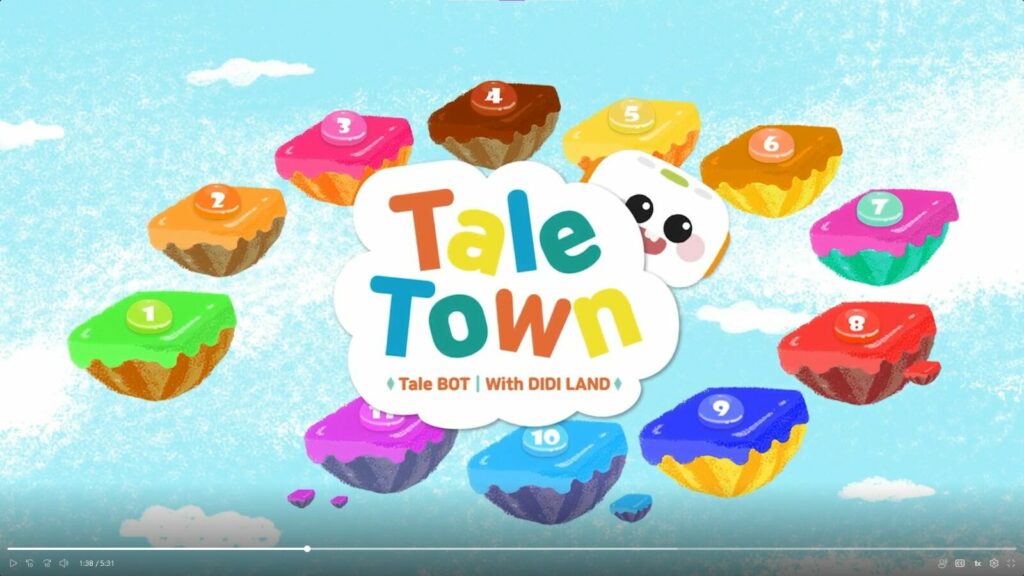
테일타운 12개 아일랜드 지도
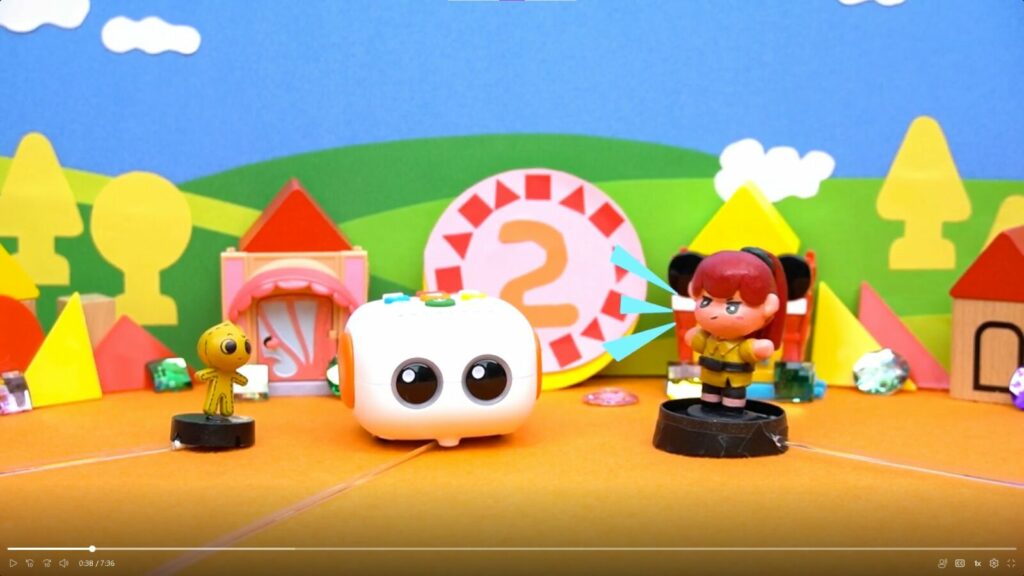
테일타운 무대의 테일봇과 인형 친구 두 명
  • 오른쪽 그림의 인형 두 명이 디디·코니인지 확인. 두 그림은 영상 캡처라 하단 재생바를 화면에서만 가렸어요.

프로그램 소개하기

수업 시작
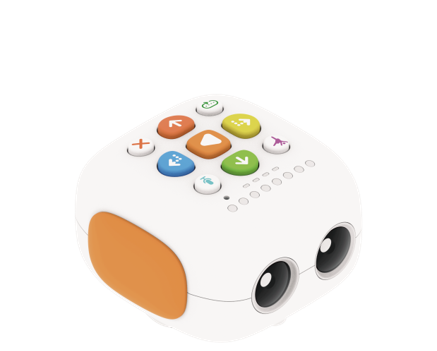
코딩로봇 테일봇 전체 모습

설명미션을 함께 풀 친구가 바로 이 테일봇이에요. 테일봇은 우리가 버튼으로 명령을 내리면 그대로 움직이는 코딩로봇이에요. 우리는 테일봇에게 명령을 내리는 '코딩 대원'이 될 거예요.

테일봇 약속

수업 시작

설명테일봇과 친해지기 전에 꼭 지킬 약속이 있어요. 함께 읽어 볼까요?

1선생님이 설명할 때는 테일봇을 만지지 않아요
2테일봇을 던지거나 거칠게 다루지 않아요
3코딩 활동은 꼭 함께 해요

활동선생님을 따라 약속을 하나씩 소리 내어 말해 보세요.

오늘 수업 소개하기

수업 시작
오늘의 미션테일봇! 너는 누구니?

설명첫 번째 미션은 테일봇과 친해지는 거예요. 테일봇이 어떻게 생겼는지 살펴보고, 버튼을 눌러 움직여 보고, 마지막에는 테일봇으로 종이컵을 쓰러뜨려 볼 거예요.
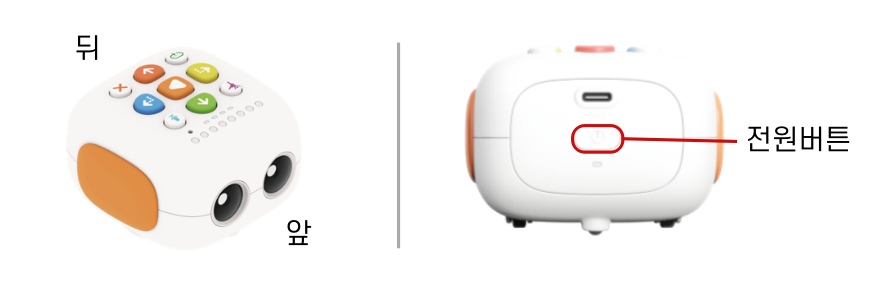
테일봇 앞모습과 뒷모습
1 살펴보기
→
테일봇 윗면 버튼
2 버튼으로 움직이기
→
종이컵 탑과 테일봇
3 종이컵 쓰러뜨리기

테일봇 첫인상

활동 1
코딩로봇 테일봇 전체 모습

활동테일봇을 한 대씩 받아서 책상 위에 올려 두세요. 아직 버튼은 누르지 않아요.

질문테일봇을 처음 보니 어떤 느낌이 드나요? 무엇을 닮은 것 같나요?

  • 약속 ①을 바로 연결해, 설명이 끝날 때까지 손을 무릎에 두게 하세요.

테일봇 생김새 살펴보기

활동 1

설명테일봇 윗면에는 버튼이 아홉 개 있어요. 버튼마다 테일봇에게 내리는 명령이 하나씩 들어 있어요.

테일봇 윗면 버튼 아홉 개
춤추기
앞으로
녹음
왼쪽 돌기
시작
오른쪽 돌기
반복
뒤로
지우기

활동테일봇을 살짝 뒤집어 아랫면을 보세요.

질문아랫면에는 무엇이 있나요? 이것으로 테일봇은 무엇을 할까요?

  • 지우기(✕) 버튼은 실물처럼 흰 바탕에 빨간 ✕ 모양이에요.

테일봇 생김새 살펴보기

활동 1
테일봇 앞(눈 쪽)과 뒤, 뒷면 전원 버튼

설명동그란 눈 한 쌍이 있는 쪽이 테일봇의 앞이에요. 테일봇은 언제나 눈이 보는 쪽으로 앞으로 가요.

활동테일봇의 눈이 여러분 쪽을 보도록 돌려 놓아 보세요. 이번에는 눈이 창문 쪽을 보게 해 볼까요?

전원 켜고 끄기

활동 1
테일봇 뒷면 전원 버튼
켜기  하나, 둘, 셋 길게
끄기  하나 길게

활동뒷면 전원 버튼을 하나, 둘, 셋 셀 동안 길게 눌렀다 떼 보세요.

질문테일봇이 어떻게 반응했나요?

활동이번에는 전원 버튼을 '하나' 셀 동안 길게 눌렀다 떼 보세요. 전원이 꺼졌나요? 다시 셋을 세며 켜 두세요.

전환테일봇과 인사를 나눴으니 이제 버튼으로 테일봇을 움직여 볼 거예요. 영상 속 디디와 코니가 방법을 알려 준대요.

  • 켜짐·꺼짐 소리와 표시등 반응은 실물로 먼저 확인해 두고, 반응이 없으면 충전 상태부터 보세요. 켜짐·꺼짐 시 소리·표시등 반응

이동·시작 버튼 알아보기

활동 2
재생 전

활동기본맵을 펼치고, 테일봇을 맵 옆에 두세요. 영상을 보는 동안 테일봇은 쉬게 해요.

[재생 중]

  • 영상 속 퀴즈가 나오면 학습자가 먼저 고르게 하고, 강사는 고른 이유만 짧게 물어보세요.
  • 영상에 ↰·↱ 돌기 버튼이 나오면 "몸 방향을 바꾸는 버튼이고, 다음 시간에 몸으로 돌아 보며 자세히 배워요"라고만 짚으세요. 1766의 돌기 버튼 비중

미션 ① 「테일봇 미션 ① 2칸 앞으로 가 보세요!」

  • [활동] 테일봇을 기본맵 맨 아래 칸에 올리고, 눈이 맵 위쪽을 보게 놓으세요. 테일봇은 언제나 맵 위쪽을 보고 출발해요.
  • [질문] 테일봇이 2칸 앞으로 가려면 ↑ 앞으로 버튼을 몇 번 눌러야 할까요?
  • [활동] 생각한 만큼 ↑ 앞으로 버튼을 누르고, 마지막에 ▶ 시작 버튼을 눌러 보세요.
  • [질문] 테일봇이 몇 칸 갔나요? 손가락으로 칸을 세어 보세요.
  • [설명] ↑ 앞으로를 1번 누르면 1칸, 2번 누르면 2칸 가요. ▶ 시작을 눌러야 테일봇이 움직여요.
  • [팁] ▶ 시작을 누르지 않고 기다리는 학습자에게는 "테일봇에게 '출발!'이라고 말해 주는 버튼은 어디 있을까요?"라고 물으세요.

[정지 지점 ① 계속] 미션 ② 「테일봇 미션 ② 1칸 뒤로 와 보세요!」

  • [질문] 이번에는 테일봇이 1칸 뒤로 와야 해요. 어떤 버튼을 몇 번 눌러야 할까요?
  • [활동] 먼저 ✕ 지우기 버튼을 눌러 앞에서 넣은 명령을 지우세요. 그다음 생각한 버튼을 누르고 ▶ 시작으로 확인해 보세요.
  • [질문] 테일봇이 몸을 돌렸나요, 아니면 앞을 본 채로 뒤로 왔나요?
  • [설명] 버튼을 잘못 눌렀을 때도 ✕ 지우기를 누르고 처음부터 다시 넣으면 돼요. 틀려도 고치면 되니까 괜찮아요.
  • [팁] 실행 후 명령이 테일봇에 남아 있는지 실물로 확인하고, 매번 새 명령 전에 ✕를 누르는 습관을 들이세요. 실행 후 코드 유지 여부·✕ 반응음
  • [팁] 조작 실수는 실패로 말하지 말고 "다시 넣어 볼까요?"로 바로 이어 주세요.

[재개 → 끝]

  • H5P 1766 계속 — 정지 지점 ① 이후 → 끝. 추가 정지 지점 유무 — 더 있으면 같은 방식(미션 안내 → 각자 입력·실행 → 복귀)으로 이 패널에 시간 순서대로 추가.
  • 결과 공유는 영상이 끝난 뒤 다음 화면(S14)에서 해요.

영상 미션 결과 확인

활동 2
이미지 제작 대기TAILBOT_L01_V02 (GENERAL 1:1)
기본맵 출발 칸의 테일봇(눈 위쪽)
+ 앞쪽 칸 번호 1·2·3

질문영상 속 테일봇도 우리 테일봇처럼 누른 만큼 칸을 갔나요?

전환이제 버튼 한 번에 한 칸 가는 걸 알았으니, 이 힘으로 종이컵을 쓰러뜨리러 가 볼까요?

컵 쌓기와 기록지 준비

활동 3

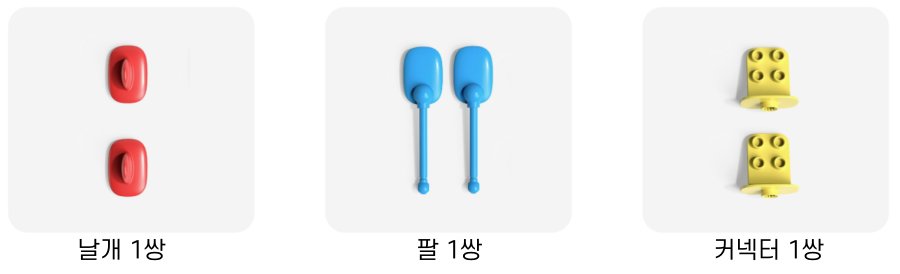
활동테일봇 양옆의 주황색 부분을 빼고, 노란색 커넥터를 끼워 보세요. 빼낸 주황색 부분은 잃어버리지 않게 상자에 넣어 두세요.
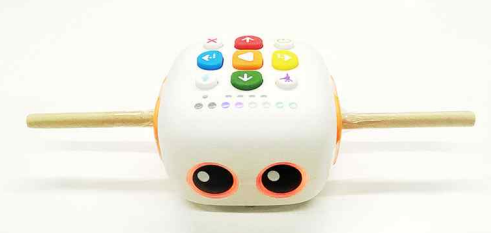
커넥터를 끼운 테일봇
액세서리 세 가지: 날개, 팔, 커넥터

컵 쌓기와 기록지 준비

활동 3
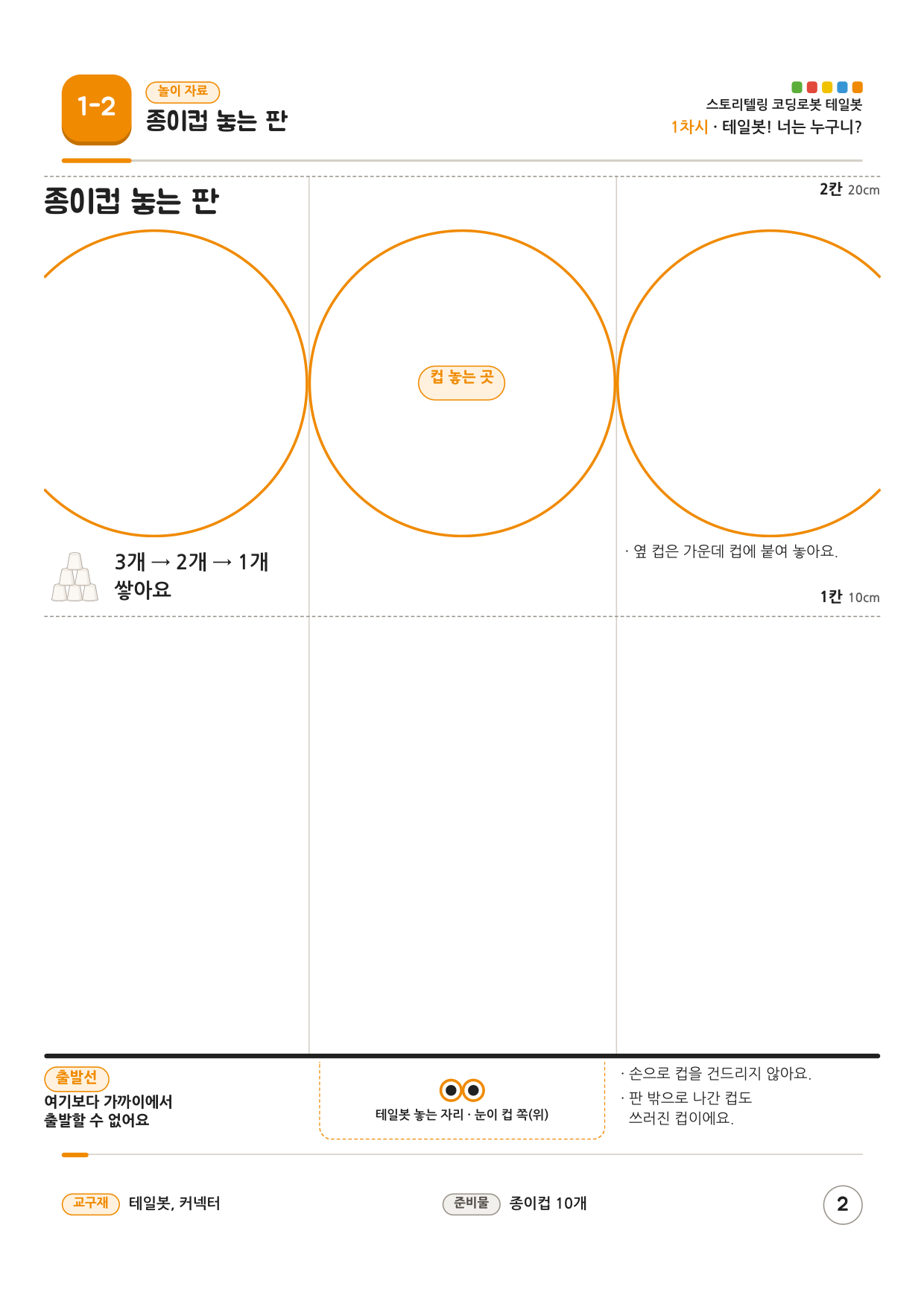
놀이 자료 1-2 종이컵 놓는 판

활동판의 컵 놓는 곳에 컵을 쌓아요. 맨 아래 3개, 그 위에 2개, 꼭대기에 1개예요. 테일봇은 출발선 자리에 눈이 컵 쪽(위쪽)을 보게 놓아요. 판의 칸 선 하나가 테일봇 한 칸이에요.

미션 규칙
1출발선보다 더 가까이에서 출발할 수 없어요
2컵을 손으로 건드리지 않아요
3판 밖으로 나간 컵도 쓰러진 컵이에요
45번 도전해요
  • 유아는 컵 쌓기를 강사가 먼저 보여 주고, 커넥터 교체가 어려운 학습자는 바로 도와 주세요.

코딩 미션 기록지 쓰는 법

활동 3
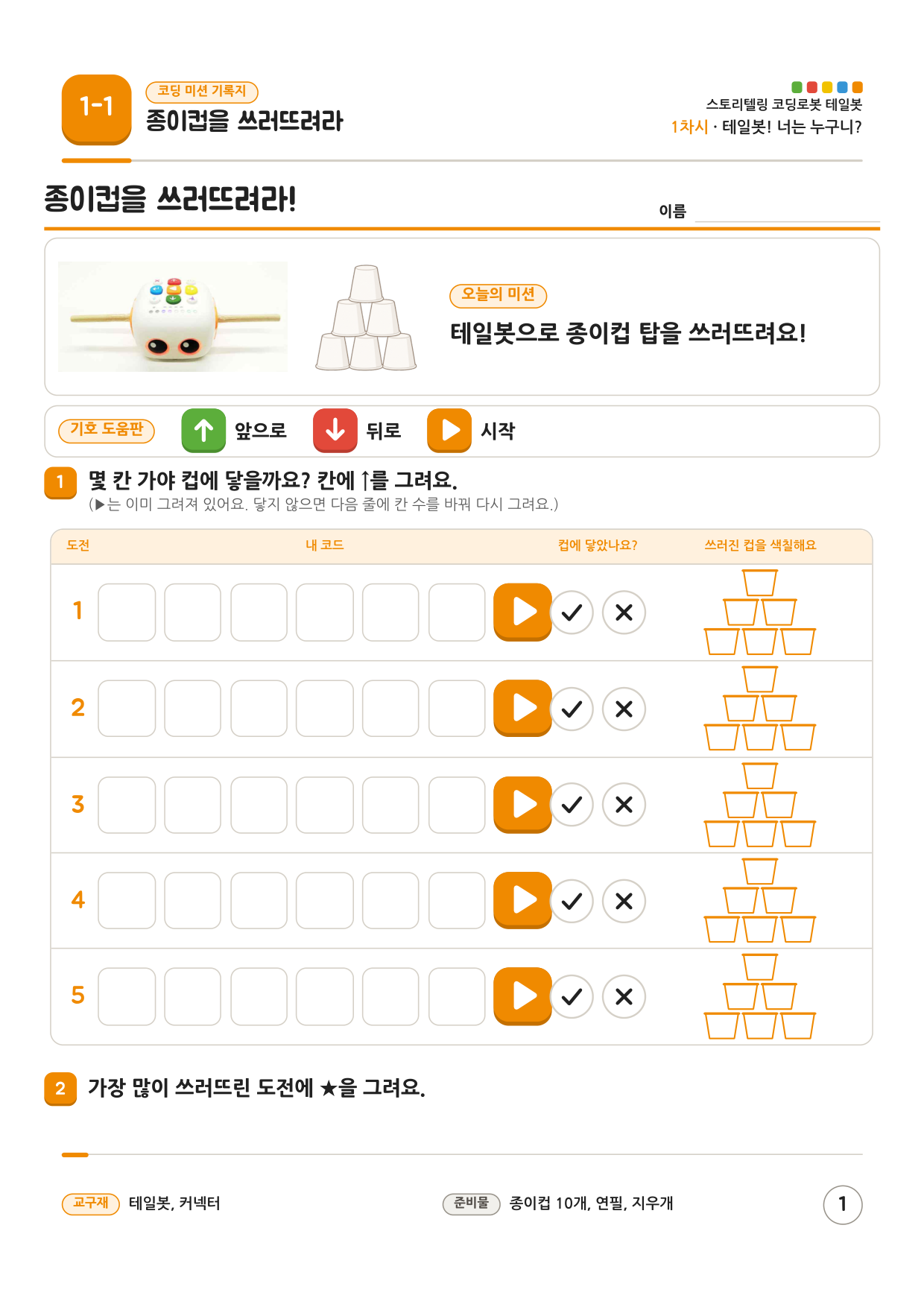
코딩 미션 기록지 1-1 종이컵을 쓰러뜨려라

설명기록지 칸에는 테일봇에게 내릴 명령을 버튼 모양 그대로 그려요. ↑ 앞으로를 2번 누를 거라면 칸에 ↑ ↑ 를 그려요. ▶는 이미 그려져 있어요. 실행한 다음에는 컵에 닿았으면 ✓, 아니면 ✗에 ○를 하고, 쓰러진 컵을 색칠해요. 닿지 않으면 다음 줄에 칸 수를 바꿔 다시 그려요.

기록지 도전 1번 줄 확대
명령 그리기 ✓ ✗에 ○ 컵 색칠

칸 수 예상 5번 도전

활동 3

질문출발선에서 종이컵까지 테일봇이 몇 칸 가야 할까요? 눈으로 재 보고 생각한 수를 말해 보세요.

활동도전할 때마다 이 순서로 해요
1출발 자리에 테일봇을 놓아요.
2기록지에 몇 번 누를지 버튼 기호로 그려요.
3그린 대로 누르고 ▶ 시작!
4닿았는지 ✓ ✗에 ○ 하고, 쓰러진 컵을 색칠해요.

질문컵에 닿지 않았다면 다음 줄에는 몇 칸으로 바꿔 볼까요? 출발선보다 뒤에서 출발하면 몇 칸이 더 필요할까요?

놀이 자료 1-2
기록지 1-1
  • 정답 칸 수를 알려 주지 말고, 테일봇이 멈춘 자리와 컵 사이를 판의 칸 선으로 세어 보게 하세요(출발선 출발이면 1~2칸, 더 뒤에서 출발하면 더 많아짐).
  • 도전마다 컵을 다시 쌓고, 새 명령 전에 ✕ 지우기를 누르는지 확인하세요.

도전 결과 발표

활동 3
기록지 도전 표와 별 그리기 칸

질문몇 번째 도전에서 컵이 가장 많이 쓰러졌나요? 그 도전 줄에 ★을 그려요. 그때 어떤 명령을 넣었는지 기록지를 보여 줄까요?

종이컵 탑 도전

활동 3 · 선택

활동시간이 남은 친구는 컵 10개로 탑을 쌓고, 날개·팔·커넥터 중 하나로 테일봇을 변신시켜 탑을 쓰러뜨려 보세요.

종이컵 10개 탑과 테일봇
→
쓰러진 종이컵 탑
액세서리 세 가지: 날개, 팔, 커넥터
  • 탑 도전은 선택이에요. 전원이 시간 안에 5번 도전을 마치는 것을 먼저 챙기세요.

회상하기

수업 마무리

설명오늘 우리는 테일봇을 처음 만났어요. 눈이 있는 쪽이 앞이고, ↑ 앞으로를 한 번 누르면 한 칸 가고, ▶ 시작을 눌러야 움직였지요. 잘못 눌렀을 때는 ✕ 지우기로 다시 넣었어요.

1눈이 있는 쪽이 앞
2 한 번 = 한 칸, 시작을 눌러야 움직여요
3잘못 눌렀으면 지우기

배움 확인

1 / 3
문제 1테일봇의 앞은 어느 쪽일까요?
  • 문항을 읽어 주세요(M02에 별도 멘트 없음). 정답은 화면 피드백으로만 확인해요.
  • 구현 유형(H5P Single Choice / HTML) — 현재 HTML 내장, 영상 1766 속 퀴즈와 중복 여부 확인

배움 확인

2 / 3
문제 2버튼을 잘못 눌렀어요. 명령을 지우고 다시 넣으려면 어떤 버튼을 눌러야 할까요?
  • 문항을 읽어 주세요.

배움 확인

3 / 3
문제 3테일봇에게 를 눌렀어요. 테일봇은 어디에 멈출까요?
이미지 제작 대기TAILBOT_L01_V04 (1:1)
세로 4칸 + 맨 아래 테일봇
(눈 위쪽) + 칸 1·2·3
  • 문항을 읽어 주세요.

오늘의 성취

수업 마무리
오늘 쓴 코딩 미션 기록지 1-1

설명오늘 모두 테일봇을 직접 켜고, 버튼으로 명령을 내려 움직였어요. 컵이 다 쓰러지지 않았을 때 칸 수를 바꿔 다시 도전한 친구들, 진짜 코딩 대원이에요!

집에서 해보기

수업 마무리

설명집에서 가족과 '몸 코딩 놀이'를 해 보세요. 내가 테일봇이 되고 가족이 "앞으로 3칸, 시작!" 하고 명령을 내리면 그대로 걸어가 보는 거예요. 역할을 바꿔 가족에게 명령을 내려 봐도 좋아요.

이미지 제작 대기TAILBOT_L01_S26 (SCENE 16:9)
가족이 명령, 아이가 테일봇처럼 걸어감
앞으로 3칸, 시작!

정리하기

수업 마무리

활동전원 버튼을 '하나' 셀 동안 눌러 테일봇을 끄세요. 커넥터를 빼고 주황색 부분을 다시 끼운 뒤, 액세서리는 상자에 넣어요. 기록지는 잘 보관해요.

뒷면 전원 버튼
1
전원 '하나' 눌러 끄기
2커넥터 빼고 주황색 끼우기
3액세서리 상자에
4기록지 보관

설명다음 시간에는 모양 괴물 아일랜드에 가서 테일봇의 몸 방향을 바꾸는 버튼을 배울 거예요. 오늘 정말 멋진 첫 미션이었어요. 안녕!